
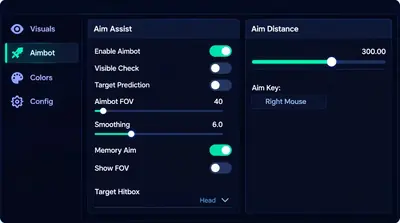
War-Thunder-Cheat funktioniert nicht? Diese Fixes
Kurze Reihenfolge, wenn der Cheat nicht startet oder das Overlay fehlt.
Startet der Cheat nicht, liegt es meist an wenigen Punkten. Geh sie in dieser Reihenfolge durch – vom Schnellsten an.
1. Statusseite prüfen
Nach einem War-Thunder-Update kann der Cheat pausiert sein. Der Anbieter sagt, bei Erkennung wird er offline genommen und Nutzer informiert. Zuerst die Statusseite ansehen.
2. Steam-Version bestätigen
Der Cheat funktioniert nur mit dem Steam-Client. Andere Launcher werden nicht unterstützt.
3. Windows-Version prüfen
Windows 10 und 11 werden unterstützt, inkl. Builds bis 25H2. „winver“ zeigt deine Version.
4. Secure Boot prüfen
„msinfo32“ ausführen und „Secure Boot State“ lesen. Er muss Off sein. Steht noch On, hat die BIOS-Änderung nicht gegriffen.
5. Core Isolation prüfen
Windows-Sicherheit → Gerätesicherheit → Core-Isolation-Details → Memory integrity aus. Danach neu starten – das vergessen viele.
6. Setup-Anleitung erneut lesen
Schritt-für-Schritt-Anleitung und Video gehören zum Kauf. Ein übersehener Schritt ist ein häufiger Startgrund.
7. Discord-Ticket öffnen
Wenn alles passt: Discord des Anbieters, Support-Ticket. Es gibt ein Checker-Tool für fehlende oder falsche Pre-Setup-Einstellungen. Nenne Windows-Version, Secure Boot/Memory integrity Off und was beim Start passiert.
Overlay da, aber träge
Das Overlay soll ohne laggy ESP laufen; ein kleiner FPS-Drop ist extern manchmal möglich. Deutlich schlechter? Im Ticket erwähnen.
Noch nicht gekauft?
Vor dem Kauf lohnt sich das. Zuerst Anforderungen, dann War-Thunder-Cheat.